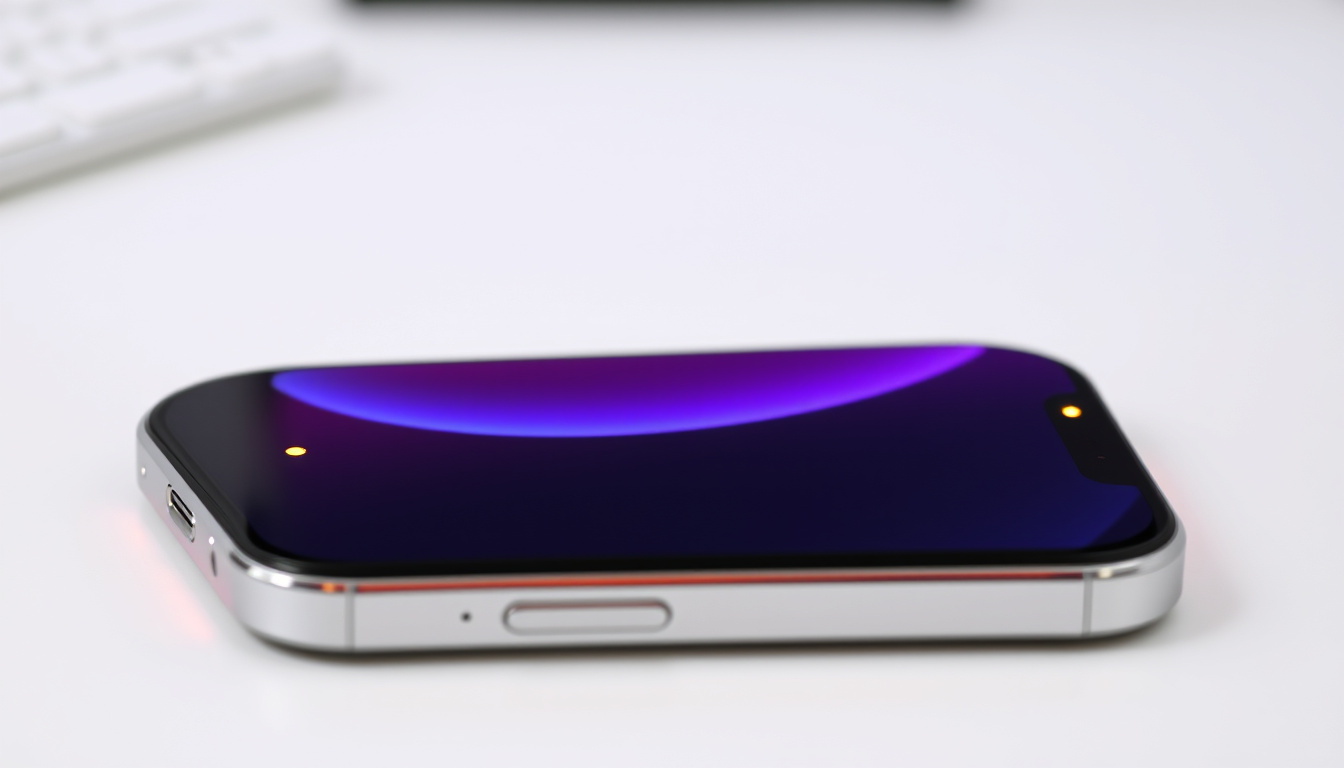
Att veta hur man stänger av en iPhone 13 kan vara praktiskt i många situationer – vare sig det handlar om att spara batteri, felsöka problem eller helt enkelt ge enheten vila. Processen skiljer sig från äldre modeller med hemknapp, och för användare som är nya hos Apple kan det ta lite tid att vänja sig vid de nya knappkombinationerna. Denna guide går igenom samtliga metoder, från vanliga avstängningar till tvingade omstarter när telefonen inte svarar.
Apple har sedan iPhone X infört ett enhetligt system för alla Face ID-modeller, vilket innebär att samma knappkombinationer fungerar för iPhone 11, 12, 13, 14, 15 och 16. Förutom den fysiska metoden finns även möjligheten att stänga av enheten direkt via inställningarna. Nedan följer en komplett genomgång av alla tillgängliga alternativ.
Hur stänger man av iPhone 13?
För att stänga av en iPhone 13 finns två huvudsakliga metoder: via knappkombination eller genom enhetens inställningar. Båda alternativen är likvärdiga och ger samma resultat. Valet beror helt på personlig preferens och situation.
Avstängning via knappar
Metoden med fysiska knappar är snabb och kräver inga menyer. För iPhone X och senare, inklusive 13, utförs avstängningen enligt följande: tryck och håll ned valfri volymknapp på enhetens vänstra sida samtidigt som du håller sidoknappen på högra sidan intryckt. När reglaget för avstängning visas på skärmen drar du det åt höger och väntar ungefär 30 sekunder tills skärmen slocknar helt.
Det är viktigt att hålla båda knapparna intryckta samtidigt tills reglaget visas. Släpper du en knapp för tidigt startas istället skärmdumpfunktionen, vilket är Apples standardbeteende vid enklare volymknappsanvändning.
Avstängning via inställningar
För den som föredrar ett mjukvarubaserat alternativ går det bra att stänga av enheten helt utan knappar. Navigera till Inställningar, välj Allmänt och scrolla nedåt tills alternativet Stäng av visas. Dra reglaget som dyker upp och vänta på att telefonen stängs av. Denna metod fungerar på alla iPhone-modeller oavsett generation.
- Öppna Inställningar på hemskärmen
- Tryck på Allmänt i listan
- Scrolla ned och tryck på Stäng av
- Dra strömbrytaren åt höger
- Vänta tills enheten stängs av
- Håll därefter sidoknappen för att starta igen
Så här startar du iPhone 13 igen
När enheten väl har stängts av finns inget annat sätt att slå på den än genom den fysiska sidoknappen. Håll knappen intryckt tills Apple-logotypen visas på skärmen, vilket vanligtvis tar mellan två och fem sekunder beroende på modell och batterinivå. Släpp knappen och vänta tills startskärmen laddas klart.
| Scenario | Steg 1 | Steg 2 | Steg 3 |
|---|---|---|---|
| Normal avstängning | Volym + sida in | Dra reglage | Vänta 30 sek |
| Via inställningar | Allmänt > Stäng av | Dra reglage | Vänta 30 sek |
| Tvingad omstart | Volym upp snabbt | Volym ner snabbt | Sida tills logotyp |
Vad som är känt och vad som kvarstår oklart
När det gäller information om avstängning och omstart av iPhone 13 finns det tydliga källor från Apple som täcker de grundläggande procedurerna. Dessa officiella guider är väldokumenterade och uppdateras regelbundet av företaget.
Väl etablerad information
- Knappkombinationen volym + sida för avstängning
- Inställningar > Allmänt > Stäng av
- Tvingad omstart via volym upp, volym ner, sida
- Tidsåtgång för normal avstängning (30 sekunder)
- Apple-logotypen visas vid omstart
- Gäller för X, 11, 12, 13, 14, 15, 16
Information som kan variera
- Exakt tid för Apple-logotypen vid omstart
- Specifika felkoder vid problem
- Beteende vid extremt lågt batteri
- Skillnader mellan iOS-versioner
- Specifika apprelaterade hängningsproblem
De officiella Applesupportguider som finns tillgängliga täcker majoriteten av användarnas behov. Dock saknas ibland detaljerade felsökningssteg för specifika programvarukonflikter som kan orsaka att enheten hänger sig.
Hur stänger man av iPhone 13 som hängt sig?
Ibland reagerar inte iPhone 13 längre på några tryckningar eller svepningar på skärmen. Telefonen kan verka helt fastlåst, ofta kallat att den ”hängt sig”. I dessa fall behövs en tvingad omstart – en process som inte raderar någon data men som startar om systemet helt från grunden.
Metoden för tvingad omstart på iPhone 13 är specifikt utformad för Face ID-modeller och skiljer sig något från äldre enheter med hemknapp. Sekvensen måste utföras i exakt ordning för att fungera korrekt.
Steg för steg: Tvingad omstart
- Tryck snabbt på volym upp-knappen och släpp omedelbart
- Tryck snabbt på volym ner-knappen och släpp omedelbart
- Håll sidoknappen intryckt och håll den kvar
- Fortsätt hålla tills Apple-logotypen visas på skärmen
- Processen kan ta uppemot tio sekunder eller längre
Om Apple-logotypen inte visas efter 15 sekunder kan batteriet vara helt urladdat. Anslut laddaren och vänta några minuter innan du försöker igen. En helt tom batterinivå kan fördröja uppstarten avsevärt.
Skillnader för iPhone 11 och 12
Både iPhone 11 och iPhone 12 använder exakt samma tvingade omstartsprocedur som iPhone 13 eftersom samtliga tillhör kategorin Face ID-modeller utan hemknapp. Det spelar ingen roll om det är iPhone 11 Pro, 12 Mini eller 12 Pro Max – metoden är identisk. Det som skiljer dessa modeller åt är främst skärmstorlek och interna komponenter, inte knapparnas funktion.
Apple dokumenterar denna metod i sin officiella supportguide för tvingade omstarter, och den rekommenderas särskilt när enheten inte svarar vid normal användning eller fastnar i en loop.
Hur startar man om iPhone 13?
Att starta om iPhone 13 innebär att först stänga av enheten och sedan slå på den igen – antingen via vanlig avstängning eller tvingad omstart. En omstart kan lösa en rad problem, från seg prestanda till tillfälliga programvarufel. Processen påverkar inte sparade data så länge enheten stängs av på normalt sätt.
Det finns dock en viktig distinktion mellan att stänga av helt och att tvinga omstart. Vid en normal avstängning går telefonen igenom ett korrekt avstängningsförfarande där appar stängs och data sparas. En tvingad omstart avbryter detta och bör endast användas när skärmen inte svarar.
När bör du starta om?
En omstart rekommenderas regelbundet för att upprätthålla god prestanda, men särskilt i följande situationer: när appar kraschar upprepade gånger, när telefonen känns långsam eller seg, när anslutningsproblem uppstår med bluetooth eller wifi, eller efter programuppdateringar för att låta ändringarna träda i kraft fullt ut.
Vanliga orsaker till att iPhone hänger sig
Upplevelsen av att en iPhone hänger sig eller slutar svara kan bero på flera faktorer. Vanliga orsaker inkluderar föråldrad programvara med buggar, för få tillgängligt internminne när för många appar körs samtidigt, defekta appar som felhanterar resurser, eller i sällsynta fall problem med operativsystemet som kräver uppdatering.
För att minimera risken för fastlåsningar rekommenderas att hålla iOS uppdaterat till senaste version, stänga appar som inte används, och om möjligt undvika att fylla enheten till maxkapacitet. Apple erbjuder regelbundna uppdateringar som adresserar kända problem och säkerhetsluckor.
Casio G-Shock – Robust Design och Teknik för Äventyr visar på andra typer av produkter där tåliga material och pålitlig teknik står i fokus, något som påminner om Apples strävan efter stabil programvara.
Hur stänger man av andra iPhone-modeller som iPhone 14, 15 och 16?
Alla iPhone-modeller från och med X delar samma grundläggande avstängningsmetod, vilket betyder att iPhone 14, 15 och 16 hanteras på identiskt sätt som iPhone 13. Detta gäller både standard avstängning via knappar och inställningar samt tvingad omstart. För användare som byter mellan modeller i denna generation är alltså inga nya knep nödvändiga.
iPhone 14
iPhone 14 behåller samma design som iPhone 13 med undantag för vissa interna förbättringar. Avstängningsproceduren är exakt densamma: håll volym och sida intryckt tills reglaget visas. För tvingad omstart: volym upp, volym ner, håll sida. Detta bekräftas av Apples officiella dokumentation för modellen.
iPhone 15
Med iPhone 15-serien introducerade Apple USB-C istället för Lightning-kontakten, men knapparna förblir oförändrade. Samma volym- och sidoknapp-kombination fungerar för avstängning. Tvingad omstart följer samma mönster: snabb volym upp, snabb volym ner, håll sedan sidoknappen tills Apple-logotypen visas.
iPhone 16
iPhone 16 och iPhone 16 Pro följer samma mönster som föregångarna. Apple har bekräftat att knappkonfigurationen förblir konstant över generationerna för att underlätta för användare som uppgraderar. Kameran har dock fått nya placeringar och funktioner, men avstängnings- och omstartsproceduren påverkas inte.
För iPhone SE (andra och tredje generationen), iPhone 8 och äldre modeller krävs en annan procedur. Håll istället sidoknappen intryckt för att visa avstängningsreglaget. Tvingad omstart på dessa modeller görs genom att hålla sidoknappen tills Apple-logotypen visas. iPhone 5 och tidigare använder den övre knappen istället.
Sammanfattning: Alla Face ID-modeller
För enkel reference, här är en snabbguide för alla Face ID-modeller utan hemknapp: iPhone X, XS, XR, 11, 11 Pro, 11 Pro Max, 12, 12 Mini, 12 Pro, 12 Pro Max, 13, 13 Mini, 13 Pro, 13 Pro Max, 14, 14 Plus, 14 Pro, 14 Pro Max, 15, 15 Plus, 15 Pro, 15 Pro Max, 16, 16 Plus, 16 Pro, 16 Pro Max.
Samtliga dessa modeller delar samma tre grundläggande procedurer: normal avstängning via Inställningar > Allmänt > Stäng av, normal avstängning via volym + sida, och tvingad omstart via volym upp, volym ner, håll sida.
Tidslinje: Avstängningsprocessen steg för steg
För att tydliggöra den fullständiga processen från start till omstart presenteras här en kronologisk tidslinje. Denna sekvens gäller för normal avstängning och påföljande omstart av iPhone 13 och andra Face ID-modeller.
- Steg 1: Lokalisera volymknapparna på vänstra sidan och sidoknappen på högra sidan av enheten
- Steg 2: Tryck och håll ned valfri volymknapp samtidigt som du håller sidoknappen intryckt
- Steg 3: Fortsätt hålla tills avstängningsreglaget visas på skärmen (tar ungefär 2-3 sekunder)
- Steg 4: Dra reglaget åt höger för att påbörja avstängningen
- Steg 5: Vänta cirka 30 sekunder tills skärmen blir helt svart och enheten är avstängd
- Steg 6: Vid behov av ny start: tryck och håll sidoknappen tills Apple-logotypen visas
- Steg 7: Släpp sidoknappen och vänta på att startskärmen laddas (vanligtvis 10-30 sekunder)
El Moped Klass 1 – Smidig Pendling Med Modern Teknik erbjuder ett tekniskt perspektiv på moderna transportlösningar, i likhet med hur Apples programvara ständigt utvecklas för att möta användarnas behov.
Bakgrund och sammanhang
Avstängningsfunktionen på iPhone har utvecklats genom åren i takt med att Apples hårdvara förändrats. När hemknappen togs bort med iPhone X behövde Apple introducera nya sätt att stänga av enheten, vilket ledde till den nuvarande volym- och sidoknapp-kombinationen som blivit standard för alla Face ID-modeller.
Designfilosofin bakom denna förändring var att skapa en mer enhetlig upplevelse över hela produktlinjen. Istället för att ha olika metoder beroende på modell kan användare nu tillämpa samma kunskap på alla nyare iPhone-modeller, vilket förenklar övergångar vid uppgradering.
Tvingade omstarter är ett verktyg som Apple rekommenderar vid tillfälliga programvarufel. Processen avbryter inte permanent data men kan ibland orsaka att osparade ändringar i appdata förloras. Därför rekommenderas det att spara viktig information innan en tvingad omstart om möjligt.
Källor och referenser
Den primära källan för information om avstängning och omstart av iPhone-modeller är Apples officiella supportsidor. Dessa dokument uppdateras kontinuerligt och anses vara de mest tillförlitliga referenserna.
”Tryck och håll ned någon volymknapp och sidoknappen tills reglaget för avstängning visas, dra reglaget och vänta 30 sekunder.”
— Apple Support, officiell guide för iPhone
”För att slå på igen håller du sidoknappen tills Apple-logotypen visas.”
— Apple Support, iPhone-användarguide
Apple erbjuder modellspecifika guider på sin webbplats där varje generation dokumenteras separat. Supportguiden för iPhone 13 och senare modeller innehåller steg-för-steg-instruktioner och är tillgänglig kostnadsfritt för alla användare.
Sammanfattning
 Polska I-ligan 2026/2027: Så följer du ligan från Sverige – scheman, resultat och officiella källor
 Jem o Fix Hunnebostrand – adress, öppettider & nyheter
 Penicillin mot inflammation i tandköttet – när fungerar det
 Sagan om Ringen streama – var ser du filmerna 2025
 KatjaKaj och BenteBent – vem är vem och var kan man se serien
Att stänga av en iPhone 13 – eller någon annan Face ID-modell – är en enkel process som kan utföras på två sätt: via volym- och sidoknappen eller via enhetens inställningsmeny. Vid hängning eller bristande respons erbjuder tvingad omstart en effektiv lösning utan dataförlust. Samma procedurer gäller för iPhone 14, 15 och 16, vilket gör kunskapen överförbar vid modellbyte.
För mer avancerad felsökning rekommenderas Apples officiella supportkanaler eller en auktoriserad tjänsteleverantör. Regelbundna omstarter kan bidra till bättre prestanda och stabilitet på längre sikt.
Vanliga frågor
Hur stänger man av iPhone 12 som hängt sig?
För iPhone 12 som hängt sig: tryck snabbt volym upp, tryck snabbt volym ner, håll sedan sidoknappen tills Apple-logotypen visas. Denna procedur fungerar på alla Face ID-modeller.
Hur stänger man av iPhone 11?
iPhone 11 stängs av genom att hålla volym- och sidoknappen tills reglaget visas. Alternativt via Inställningar > Allmänt > Stäng av. Samma metod gäller för alla Face ID-modeller.
Hur stänger man av iPhone 16?
iPhone 16 använder samma avstängningsmetod som tidigare Face ID-modeller. Håll volym och sida tills reglaget visas, eller navigera till Inställningar > Allmänt > Stäng av.
Vad gör man om iPhone 13 inte startar efter avstängning?
Om iPhone 13 inte startar: anslut laddaren och vänta några minuter. Om problemet kvarstår efter laddning kan fabriksåterställning via dator behövas, eller kontakta Apple Support.
Hur lång tid tar det att stänga av iPhone 13?
Den fysiska avstängningsprocessen tar cirka 30 sekunder från det att reglaget dras tills skärmen är helt svart. Därefter tar omstart ungefär 10-30 sekunder beroende på modell och batterinivå.
Raderas data vid tvingad omstart?
Nej, tvingad omstart raderar inte permanent data. Den avbryter endast pågående processer. Däremot kan osparade ändringar i appdata gå förlorade, vilket är ovanligt men möjligt.
Kan man stänga av iPhone 13 via Kontrollcenter?
Nej, Kontrollcenter på iPhone X och senare öppnas genom att svepa ned från övre högra hörnet, men det finns ingen avstängningsknapp där. Stäng av görs via inställningar eller knappkombinationen.
Relaterade artiklar










Johanna Sjögren är kulturreporter på Samhällsbevakning och ansvarar för scenkonst, litteratur, konst.