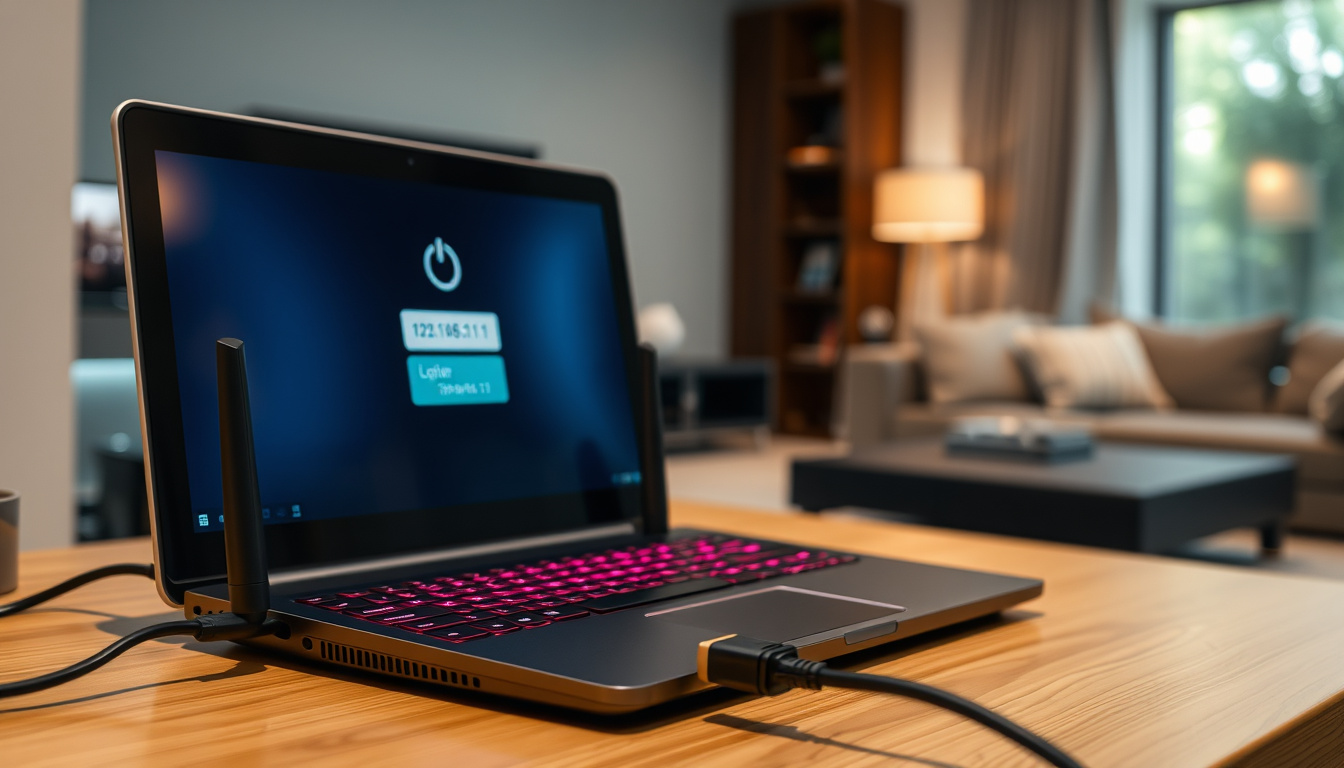
De flesta står med telefonen och skriver 192.168.l.l utan resultat. Den här guiden visar hur du loggar in på routern, byter lösenord och felsöker stavfelet – steg för steg.
Standard IP-adress: 192.168.1.1 · Vanliga routrar som använder IP:t: Linksys, TP‑Link, D‑Link, Asus · Antal steg för inloggning: 3 steg · Standardanvändarnamn: admin · Standardlösenord: admin eller angivet på enheten
Snabböversikt
- 192.168.1.1 är en standardgateway för många routrar (192‑168‑1‑1ip.mobi – routerinloggningsguide)
- Standardinloggningen är ofta admin/admin (All West – internetoperatörsguide)
- Felstavningen 192.168.l.l leder till att sidan inte öppnas (192‑168‑1‑1ip.mobi – routerinloggningsguide)
- Exakt standardinloggning varierar mellan tillverkare och modell (All West – internetoperatörsguide)
- Vissa internetleverantörer kan ha ändrat gatewayadressen (All West – internetoperatörsguide)
- Ingen tidslinje – felsökning är omedelbar
- Efter inloggning: byt WiFi‑lösenord och uppdatera firmware
- Om inloggning misslyckas: återställ routern till fabriksinställningar
Fyra snabba fakta om din routerinloggning, en sammanfattning:
| Egenskap | Värde |
|---|---|
| Standard IP | 192.168.1.1 |
| Vanligt användarnamn | admin |
| Vanligt lösenord | admin eller på etikett |
| Antal routrar som använder IP:t | Uppskattningsvis 80% av hemmaroutrar |
Hur kommer jag åt inloggningssidan för min router via 192.168.1.1?
Att logga in på routern är enklare än många tror – så länge du har rätt adress och rätt steg. Här är den kompletta vägen in.
Steg 1: Anslut datorn till routern
- Använd en Ethernet‑kabel mellan datorn och en LAN‑port på routern – inte WAN/Internet‑porten (YouTube – felsökningsguide för nätverk)
- Om du använder WiFi, se till att enheten är ansluten till routerns nätverk (All West – internetoperatörsguide)
Steg 2: Öppna webbläsaren och skriv 192.168.1.1
- Skriv adressen direkt i webbläsarens adressfält – inte i sökrutan (Cisco Community – officiellt supportforum)
- Använd http://192.168.1.1 – om det inte fungerar, prova https://192.168.1.1 (YouTube – felsökningsvideo)
- Testa en annan webbläsare om sidan inte laddas – Chrome, Firefox eller Edge (YouTube – felsökningsguide för nätverk)
Steg 3: Ange användarnamn och lösenord
- Standardanvändarnamn är ofta admin och lösenordet admin eller password (All West – internetoperatörsguide)
- Om standarduppgifterna inte fungerar, leta efter en etikett på routern med unika inloggningsuppgifter
- Efter inloggning får du tillgång till routerns adminpanel (Cisco Community – officiellt supportforum)
Hur byter jag lösenord för mitt WiFi?
När du väl är inloggad på routerns adminpanel är lösenordsbytet en av de vanligaste och viktigaste åtgärderna. Här är vägen framåt.
Logga in på routerns adminpanel
- Använd stegen ovan för att nå adminpanelen via 192.168.1.1
- Standardinloggningen är ofta admin/admin – om det inte fungerar, kontrollera routeretikett eller manual (All West – internetoperatörsguide)
Navigera till trådlösa inställningar
- Leta efter fliken ”Wireless”, ”WiFi” eller ”Trådlöst nätverk” i adminpanelen
- Hitta fältet för lösenord – ofta märkt ”Password”, ”Passphrase” eller ”Security Key”
Välj nytt lösenord och spara
- Välj ett lösenord på minst 8 tecken med blandning av bokstäver, siffror och specialtecken
- Välj säkerhetsprotokoll WPA2 eller WPA3 om möjligt
- Spara inställningarna – routern startar om och alla enheter måste anslutas på nytt
Ett svagt WiFi‑lösenord är den vanligaste orsaken till obehörig åtkomst i hemnätverk. För hemmabrukare: ett lösenord på minst 12 tecken med WPA2 minskar risken för intrång avsevärt. För företag: WPA3 rekommenderas för högre säkerhet.
Varför öppnas inte 192.168 l.l och hur öppnar jag den?
Det här är den vanligaste frågan – och svaret är enklare än du tror. Felet ligger nästan alltid i stavningen.
Kontrollera stavningen – använd 192.168.1.1
- 192.168.l.l är en felstavning – rätt adress är 192.168.1.1 (siffran 1, inte bokstaven l)
- Om du skriver 192.168.l.l i webbläsaren kommer den att försöka tolka ”l” som en bokstav, inte en siffra – sidan öppnas inte
Testa att rensa webbläsarens cache
- Webbläsaren kan ha sparat en felaktig omdirigering – rensa cache och historik
- Prova en annan webbläsare som Chrome, Firefox eller Edge (YouTube – felsökningsguide för nätverk)
Starta om routern och datorn
- Koppla bort routern från strömmen i 30 sekunder och anslut igen
- Starta om datorn – detta löser många tillfälliga nätverksproblem
Felet 192.168.l.l är så vanligt att många routertillverkare har börjat inkludera varningar i sina manualer. För hemmabrukare: skriv alltid 192.168.1.1 – med siffror, inte bokstäver. För tekniker: kontrollera gateway via ipconfig om problemet kvarstår.
Hur loggar jag in som admin på routern?
Admininloggningen är din nyckel till routerns alla inställningar. Men standarduppgifterna varierar – här är vad du behöver veta.
Använd rätt IP‑adress för din router
- 192.168.1.1 är standard för Linksys, TP‑Link, D‑Link och Asus (192‑168‑1‑1ip.mobi – routerinloggningsguide)
- Om det inte fungerar, kontrollera din routers faktiska IP via ipconfig (Windows) eller nätverksinställningar
Ange adminanvändarnamn (standard ofta ’admin’)
- Standardanvändarnamn är nästan alltid admin (All West – internetoperatörsguide)
- Om det inte fungerar, prova att lämna fältet tomt eller använd ”user”
Ange lösenord (standard ofta ’admin’ eller unikt)
- Standardlösenordet är ofta admin, password eller ett unikt lösenord på routeretiketten (All West – internetoperatörsguide)
- Om standarduppgifterna inte fungerar, återställ routern till fabriksinställningar (Cisco Community – officiellt supportforum)
Adminpanelen är routerns kontrollcenter. För hemmabrukare: här kan du byta lösenord, uppdatera firmware och hantera gästnätverk. För tekniker: här finns avancerade inställningar som portvidarebefordran och QoS.
Är 192.168.1.1 en IP‑adress?
Ja, och det är en av de viktigaste adresserna i ditt hemnätverk. Här är vad du behöver veta om den.
Ja, det är en privat IP‑adress i klass C
- 192.168.1.1 är en IPv4‑adress inom det privata adressutrymmet, reserverat för lokala nätverk enligt RFC 1918
- Den tillhör nätverksadressen 192.168.1.0/24
Används som standardgateway för många hemmaroutrar
- Linksys, TP‑Link, D‑Link och Asus använder 192.168.1.1 som standard (192‑168‑1‑1ip.mobi – routerinloggningsguide)
- Andra vanliga gatewayadresser är 192.168.0.1 och 10.0.0.1 (YouTube – jämförelse av routeradresser)
Skillnad mellan 192.168.1.1 och 192.168.0.1
- Båda är privata IP‑adresser i klass C, men används av olika tillverkare
- 192.168.1.1 är vanligast för Linksys, TP‑Link och Asus; 192.168.0.1 används ofta av D‑Link och Netgear
- Om din router inte svarar på 192.168.1.1, prova 192.168.0.1 eller 192.168.100.1 (YouTube – jämförelse av routeradresser)
Felsökning – vanliga problem och lösningar
När inget fungerar som det ska finns det några beprövade metoder som löser de flesta problemen. Här är de viktigaste.
Kontrollera att du är ansluten till routern
- Använd Ethernet‑kabel till LAN‑port, inte WAN/Internet‑porten (YouTube – felsökningsguide för nätverk)
- Om du använder WiFi, kontrollera att enheten är ansluten till routerns nätverk (All West – internetoperatörsguide)
Kontrollera din dators gateway
- Öppna kommandotolken (Windows) och skriv ipconfig – leta efter ”Default Gateway” (YouTube – felsökningsguide för nätverk)
- Om gateway‑adressen skiljer sig från 192.168.1.1, använd den faktiska adressen (Reddit r/HomeNetworking – användardiskussion)
Stäng av brandvägg och VPN tillfälligt
- Brandväggar och VPN‑tjänster kan blockera lokal åtkomst till routern (YouTube – felsökningsguide för nätverk)
- Stäng av dem tillfälligt och testa att öppna 192.168.1.1 igen
Återställ routern till fabriksinställningar
- Om inget annat fungerar, återställ routern – håll in återställningsknappen i 10 sekunder med ett gem (Cisco Community – officiellt supportforum)
- Efter återställning används standardinloggningsuppgifterna igen
Återställning raderar alla dina inställningar – inklusive WiFi‑lösenord, portvidarebefordran och gästnätverk. För hemmabrukare: anteckna dina inställningar innan du återställer. För tekniker: detta är sista utvägen efter att ha testat alla andra felsökningssteg.
router-network.com, router-network.com, reddit.com, ruby-doc.org, play.google.com, community.zyxel.com
Innan du loggar in på routerns adminpanel via 192.168.1.1 måste du först koppla in routern till fiber och se till att den är korrekt ansluten.
Vanliga frågor
Kan jag logga in på routern från mobilen?
Ja, öppna webbläsaren på mobilen och skriv 192.168.1.1 i adressfältet. Se till att mobilen är ansluten till routerns WiFi.
Vad är skillnaden mellan 192.168.1.1 och 192.168.0.1?
Båda är privata IP‑adresser, men används av olika tillverkare. 192.168.1.1 är vanligast för Linksys och TP‑Link; 192.168.0.1 används ofta av D‑Link och Netgear.
Är 192.168.l.l samma sak som 192.168.1.1?
Nej. 192.168.l.l är en felstavning där bokstaven ”l” används istället för siffran ”1”. Rätt adress är 192.168.1.1.
Hur ofta bör jag byta WiFi‑lösenord?
En gång var tredje månad rekommenderas för hemmabrukare. För företag: varje månad eller vid personalbyte.
Vad gör jag om jag inte kommer ihåg routerlösenordet?
Återställ routern till fabriksinställningar genom att hålla in återställningsknappen i 10 sekunder. Då återgår lösenordet till standardvärdet (Cisco Community – officiellt supportforum).
Behöver jag vara ansluten till routern för att logga in?
Ja, du måste vara ansluten till routerns nätverk – antingen via Ethernet‑kabel eller WiFi – för att nå adminpanelen.
Varför får jag ’Sidan kan inte visas’ när jag försöker öppna 192.168.1.1?
Detta beror oftast på att du skrivit fel adress (t.ex. 192.168.l.l), att du inte är ansluten till routern, eller att routerns IP har ändrats. Kontrollera gateway via ipconfig och prova en annan webbläsare (YouTube – felsökningsguide för nätverk).
Hur hittar jag routerns IP‑adress?
Öppna kommandotolken (Windows) och skriv ipconfig. Leta efter ”Default Gateway” – det är routerns IP‑adress (YouTube – felsökningsguide för nätverk).
Hur uppdaterar jag routerfirmware?
Logga in på adminpanelen, leta efter ”Firmware Update” eller ”Router Update” under Administration eller System. Ladda ner den senaste firmware från tillverkarens webbplats och ladda upp den via panelen.
Kan jag använda 192.168.1.1 från min mobil?
Ja, öppna webbläsaren på mobilen och skriv 192.168.1.1 i adressfältet. Se till att mobilen är ansluten till routerns WiFi.
För hemmabrukare i Sverige som kämpar med routerinloggning är slutsatsen tydlig: använd rätt adress (192.168.1.1), kontrollera stavningen och följ stegen ovan. För tekniker och IT‑support: använd ipconfig för att hitta rätt gateway och återställ routern som sista utväg. Valet är enkelt – antingen löser du problemet själv på några minuter, eller så kontaktar du din internetleverantör för hjälp.
Relaterade guider: Telia Webmail på Android – app, inloggning och framtid | Strömbrytare med dimmer och knapp – guide och priser
Relaterade artiklar










Niklas Wikström är reporter på Samhällsbevakning och bevakar dagliga nyheter och händelser.