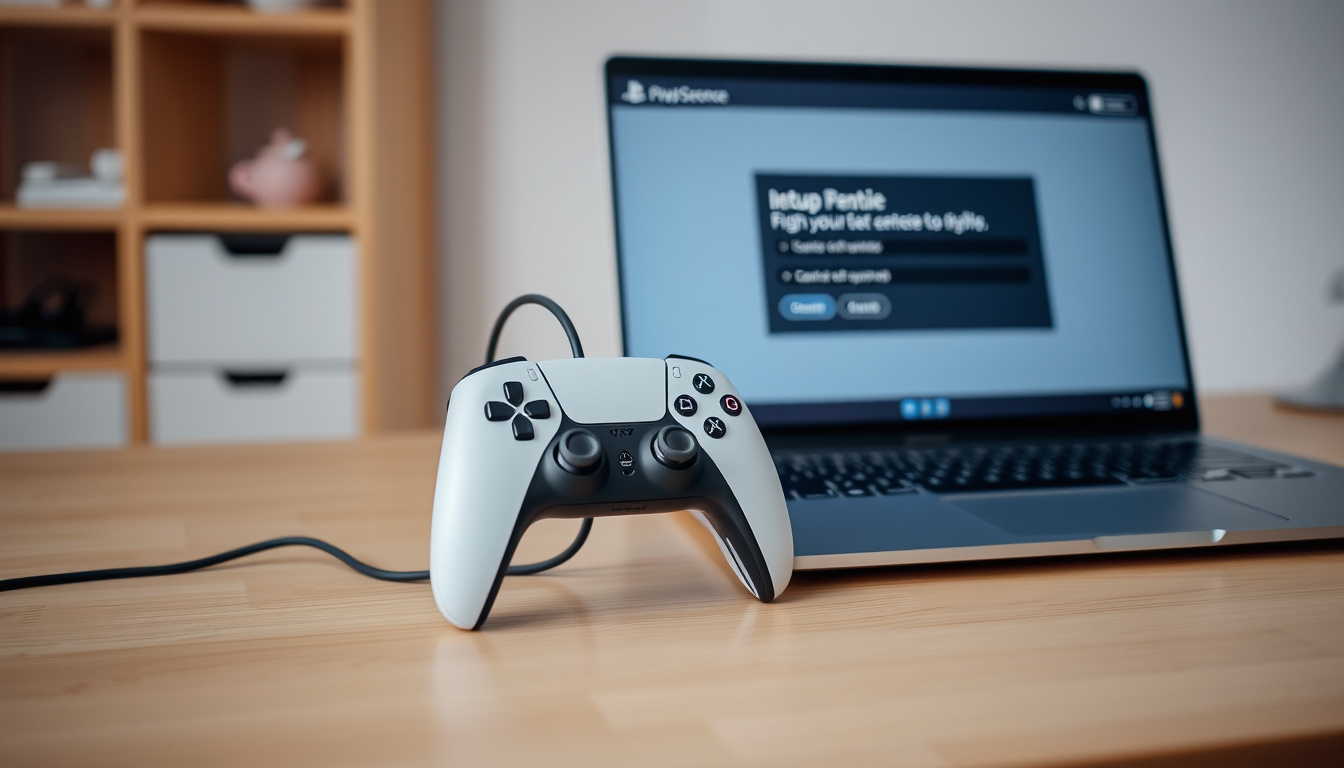
Det finns en speciell känsla av frihet när du får din PS5-kontroll att fungera sömlöst med datorn – precis som med konsolen. Oavsett om du väljer USB eller Bluetooth är processen enklare än du tror.
Anslutningsmetoder: USB och Bluetooth ·
Max antal kontroller via Bluetooth: 4 ·
Batteritid (DualSense): 12–15 timmar ·
Operativsystem som stöds: Windows 10/11, macOS 11.3+
Snabböversikt
- PS5-kontrollen fungerar via USB och Bluetooth på PC (PlayStation Support (tillverkarens officiella support))
- Officiellt stöd från Sony via Steam och drivrutiner (PlayStation Accessories (Sony:s officiella verktyg))
- Fullt stöd i alla spel utan extra konfiguration är inte garanterat (Microsoft Q&A (teknisk supportplattform))
- Vissa användare rapporterar problem med kontrolligenkänning även efter lyckad parning (Microsoft Q&A (teknisk supportplattform 2025))
- Skillnader i Bluetooth-menyer mellan Windows 10 och 11 kan förvirra användare (Itechguides (teknisk instruktionssajt))
- Unika DualSense-funktioner som haptisk feedback och adaptiva triggers kan vara begränsade i PC-spel (PC Gamer (ledande spelmagasin))
- Den 27 augusti 2024 släppte Sony en Windows-version av PlayStation Accessories-appen med anpassningsstöd för DualSense (The Point Online (spelteknisk nyhetssajt))
- Fler spel förväntas få inbyggt stöd för DualSense-funktioner på PC (PC Gamer (ledande spelmagasin))
- Sätt kontrollen i parningsläge genom att hålla in Dela- och PS-knappen tills ljuset blinkar.
- Anslut via USB (kabel med dataöverföring) eller via Bluetooth (aktivera Bluetooth på datorn och välj ”Wireless Controller”).
- Testa kontrollen i ett spel – använd Steam Input eller DS4Windows om knapparna inte fungerar.
Här är de viktigaste specifikationerna för DualSense-kontrollen på PC.
| Egenskap | Värde |
|---|---|
| Kompatibelt operativsystem | Windows 10/11, macOS 11.3+ |
| Anslutningskabel | USB-C till USB-A eller USB-C |
| Bluetooth-version | 5.1 |
| Max antal kontroller via Bluetooth | 4 |
| Batteritid (DualSense) | 12–15 timmar |
| Anslutningsmetoder | USB och Bluetooth |
Hur sätter man PS5-kontrollen i parningsläge?
Vad är parningsläge?
Parningsläge är ett temporärt tillstånd där kontrollen sänder ut en Bluetooth-signal så att din dator kan upptäcka den. För att aktivera det trycker du och håller in Dela-knappen (Create) och PS-knappen samtidigt tills ljuslisten på kontrollen börjar blinka vitt (PC Gamer (ledande spelmagasin)).
Hur länge blinkar ljuset?
Ljuslisten blinkar i cirka 2 minuter innan kontrollen automatiskt återgår till viloläge om ingen anslutning sker (PC World (teknisk publikation)).
Om du försöker para kontrollen med en USB-kabel inkopplad samtidigt – koppla ur den. Många användare rapporterar att kontrollen då fastnar i laddningsläge och inte sänder Bluetooth-signal.
Mönstret är tydligt: parningen misslyckas oftast på grund av att knapparna inte hålls in tillräckligt länge eller att kabeln är inkopplad.
Hur ansluter man PS5-kontroll till datorn med USB?
Behöver jag drivrutiner?
Nej, du behöver inte installera några drivrutiner manuellt. Microsoft Q&A (teknisk supportplattform) bekräftar att Windows automatiskt känner igen DualSense-kontrollen när du ansluter en USB-C-kabel. Kontrollen laddas samtidigt, och du kan direkt navigera i menyer och spela spel som har inbyggt kontrollstöd.
Vad gör jag om kontrollen inte känns igen?
- Kontrollera att USB-C-kabeln stöder dataöverföring – vissa laddkablar fungerar endast för ström (Asurion (tekniksupportföretag)).
- Testa en annan USB-port på datorn, helst USB 3.0 eller senare.
- Installera PlayStation Accessories-appen (Sony:s officiella verktyg) för att se om kontrollen detekteras där.
Även om Windows känner igen kontrollen kan vissa spel kräva att du aktiverar Steam Input eller använder DS4Windows för att knapparna ska mappas rätt. Sony:s stöd är fullt, men spelutvecklarnas stöd varierar.
Det innebär att USB-anslutning är den mest pålitliga metoden för omedelbar funktion.
Hur ansluter man PS5-kontroll till datorn via Bluetooth?
Hur aktiverar jag Bluetooth på datorn?
I Windows 10 och 11 öppnar du Bluetooth- och andra enhetsinställningar via sökfältet eller systemfältet. Välj Lägg till Bluetooth eller annan enhet och sedan Bluetooth (PC Gamer (ledande spelmagasin)). Datorn börjar då söka efter enheter.
Varför visas inte kontrollen i Bluetooth-enheter?
- Se till att kontrollen är i parningsläge (blinkande ljus).
- Kontrollen ska inte vara ansluten med USB-kabel (PC World (teknisk publikation)).
- Starta om datorns Bluetooth – stäng av och sätt på Bluetooth i inställningarna.
- Om kontrollen fortfarande inte visas, prova att para manuellt genom att välja Wireless Controller i listan om den dyker upp som en okänd enhet (Microsoft Q&A (teknisk supportplattform)).
När kontrollen är parad kan du enkelt återansluta den genom att trycka på PS-knappen – så länge Bluetooth är påslaget på datorn.
Bluetooth-störningar är ett vanligt problem. Genom att placera datorn närmare kontrollen eller byta till USB-anslutning kan du undvika oväntade frånkopplingar.
Konsekvensen: trots enkel parning kan miljöfaktorer påverka Bluetooth-stabiliteten.
Varför ansluter inte min PS5-kontroll till datorn?
Varför startar inte kontrollen när jag ansluter USB?
Om kontrollen inte startar när du ansluter USB-kabeln är det troligen ett av tre problem: kabeln är trasig eller endast för laddning, USB-porten fungerar inte korrekt, eller kontrollens batteri är helt urladdat och behöver laddas i minst 10–15 minuter innan den startar (Asurion (tekniksupportföretag)).
Varför känner inte datorn igen kontrollen?
- Testa en annan USB-port – gärna på baksidan av datorn om du använder ett stationärt system.
- Uppdatera dina USB-drivrutiner via Enhetshanteraren i Windows.
- Installera PlayStation Accessories-appen (Sony:s officiella verktyg) för att uppdatera kontrollens firmware.
- Starta om datorn och försök igen – detta återställer ofta tillfälliga USB-konflikter.
Om inget av ovanstående fungerar kan det handla om ett hårdvaruproblem med kontrollen eller datorns Bluetooth-adapter. För Bluetooth-användare kan en extern USB-Bluetooth-dongel vara en enkel lösning (Microsoft Q&A (teknisk supportplattform)).
En vanlig missuppfattning är att PS5-kontrollen behöver specifika drivrutiner för att fungera på PC. I själva verket använder Windows generiska HID-drivrutiner, och Sony drar nytta av DirectInput och XInput för spelkompatibilitet. Problemet sitter oftast i spelens stöd, inte i operativsystemet.
Slutsats: felsökning bör alltid börja med enkel hårdvarukontroll innan man överväger mjukvarulösningar.
Är PS5-kontrollen kompatibel med en PC?
Vilka spel fungerar med PS5-kontroll på PC?
Ja, PS5-kontrollen är kompatibel med PC via USB eller Bluetooth. De flesta spel med inbyggt kontrollstöd fungerar, inklusive titlar på Steam, Epic Games Store och Xbox Game Pass för PC (Itechguides (teknisk instruktionssajt)). Vissa spel kräver dock att du aktiverar Steam Input eller använder tredjepartsprogram som DS4Windows för att knapparna ska mappas korrekt.
Behövs extra programvara?
För de flesta moderna spel räcker det med att kontrollen är ansluten – Steam känner igen DualSense automatiskt. För äldre spel eller spel utan Steam är DS4Windows (tredjepartsverktyg för kontrollmappning) ett populärt alternativ som emulerar en Xbox-kontroll för bättre kompatibilitet (PC World (teknisk publikation)).
Det innebär att val av programvara avgör hur väl kontrollen fungerar utanför Steam.
Om du föredrar att ansluta trådlöst kan du följa vår guide för hur du ansluter PS5-kontroller till PC via Bluetooth.
Vanliga frågor
Kan jag använda PS5-kontrollen med Xbox Game Pass på PC?
Ja, men det kan kräva att du använder DS4Windows för att kontrollen ska kännas igen som en Xbox-kontroll i vissa Game Pass-titlar. Microsofts egna spel har ofta inbyggt stöd, men det varierar.
Behöver jag ladda ner DS4Windows för att använda kontrollen?
Nej, inte för spel med inbyggt DualSense-stöd eller via Steam. DS4Windows är främst för äldre spel eller spel utan Steam som inte känner igen kontrollen direkt.
Fungerar PS5-kontrollen trådlöst med alla spel?
Nej, vissa spel kräver trådbunden anslutning för att känna igen kontrollen. Bluetooth fungerar i de flesta fall men kan ge viss fördröjning i tävlingsinriktade spel (PC Gamer (ledande spelmagasin)).
Hur många PS5-kontroller kan jag ansluta samtidigt via Bluetooth?
Du kan ansluta upp till fyra DualSense-kontroller samtidigt via Bluetooth till samma Windows-maskin (The Point Online (spelteknisk nyhetssajt)).
Varför fungerar inte styrplattan på PS5-kontrollen i PC-spel?
De flesta PC-spel stöder inte styrplattans funktioner eftersom de är designade för Xbox-kontrollern. Steam Input kan ibland mappa styrplattan som en vanlig knapp eller mus.
”Du kan använda DualSense-kontrollen på en PC genom att ansluta den med en USB-kabel eller via Bluetooth.”
”DualSense sätts i parningsläge genom att hålla in PS-knappen och Create-knappen tills lampan blinkar.”
– PC Gamer (ledande spelmagasin)
Bekräftade fakta
- PS5-kontrollen fungerar via USB och Bluetooth på PC (PlayStation Support (tillverkarens officiella support))
- Officiellt stöd från Sony via Steam och drivrutiner (PlayStation Accessories (Sony:s officiella verktyg))
- Windows känner igen kontrollen automatiskt via USB (Microsoft Q&A (teknisk supportplattform))
- Upp till fyra kontroller kan anslutas samtidigt via Bluetooth (The Point Online (spelteknisk nyhetssajt))
Vad som är oklart
- Fullt stöd i alla spel utan extra konfiguration är inte garanterat (Microsoft Q&A (teknisk supportplattform))
- Vissa unika DualSense-funktioner som haptisk feedback och adaptiva triggers kan vara begränsade i PC-spel (PC Gamer (ledande spelmagasin))
För den svenska spelaren som vill ha en smidig PC-upplevelse är valet tydligt: USB-anslutning för stabilitet i tävlingsspel och Bluetooth för vardagligt användande. Med Sonys senaste appuppdatering från augusti 2024 är DualSense-kontrollen redo att konkurrera med Xbox-kontrollern på PC-marknaden (Android Authority (teknisk publikation)). För spelaren i Stockholm eller Göteborg som spelar på en stationär dator är rekommendationen att investera i en kvalitets-USB-C-kabel för att undvika Bluetooth-störningar, eller att använda en extern Bluetooth-dongel om den inbyggda adaptern strular.
Relaterad läsning: Bästa trådlösa gamingheadset 2026 – Jämför toppmodeller och Varför funkar inte internet? Felsökningsguide 2025.
Relaterade artiklar










Niklas Wikström är reporter på Samhällsbevakning och bevakar dagliga nyheter och händelser.